Development/Linux · 2025. 10. 3. 10:49
[Linux/MacOS] 리눅스 설치(UTM&Ubuntu) 및 오류 해결(problem completing the installation/Failed to fetch/Unable to fetch)
기초적인 과정은 https://gymdev.tistory.com/75#google_vignette 블로그 참고함
1. 우분투 이미지 파일 다운로드
https://ubuntu.com/download/server/arm
ubuntu-22.04.5-live-server-arm64 다운로드 함
2. UTM 다운로드
3. UTM 실행
3-1. [새 가상머신 만들기] 선택
3-2. [Virtualize] 선택
3-3. [Linux] 선택
3-4. [Boos ISO Image] - 탐색 - 1에서 다운 받았던 우분투 iso 파일 불러오기 - [continue]
3-5. 사양 설정
- 메모리 4GB (4096MB) - [continue]
- 용량 32GB - [continue]
3-6. 이름 설정 - [저장]
4. 우분투 설치
4-1. UTM에서 재생버튼 눌러 가상머신 실행
4-2. [Try or Install Ubuntu Server] 선택
4-3. 언어 설정: [English] 선택 - [Done]
4-4. 타입 설정: 기본값 사용 - [Done]
4-5. 네트워크 설정: 기본값 사용 - [Done]
4-6. 프록시 설정: 기본값 사용 - [Done]
4-7. 미러 사이트 설정: 기본값 사용 - [Done]
4-8. 디스크 설정: [Use an entire disk] 체크 - [Done] - [Done] - [Continue]
4-9. 사용자 정보: 입력 후 [Done]
- Your name: 이름
- Your server's name: 서버 호스트 이름
- Pick username: 로그인 사용자 이름
- password & confirm: 비밀번호, 비밀번호 확인
4-10. 우분투 구독: [Skip for now] 체크 - [Continue]
4-11. SHH 설치: [Install OpenSHH server] 체크 - [Done] - [Done]
4-12. 설치 완료 후 [Reboot Now]
5. 설치 중 오류
5-1. [4-9] 과정에서 오류 발생
- 사용자 정보 입력 후 [Done] 누르면 크래시
- Sorry, there was a problem completing the installation
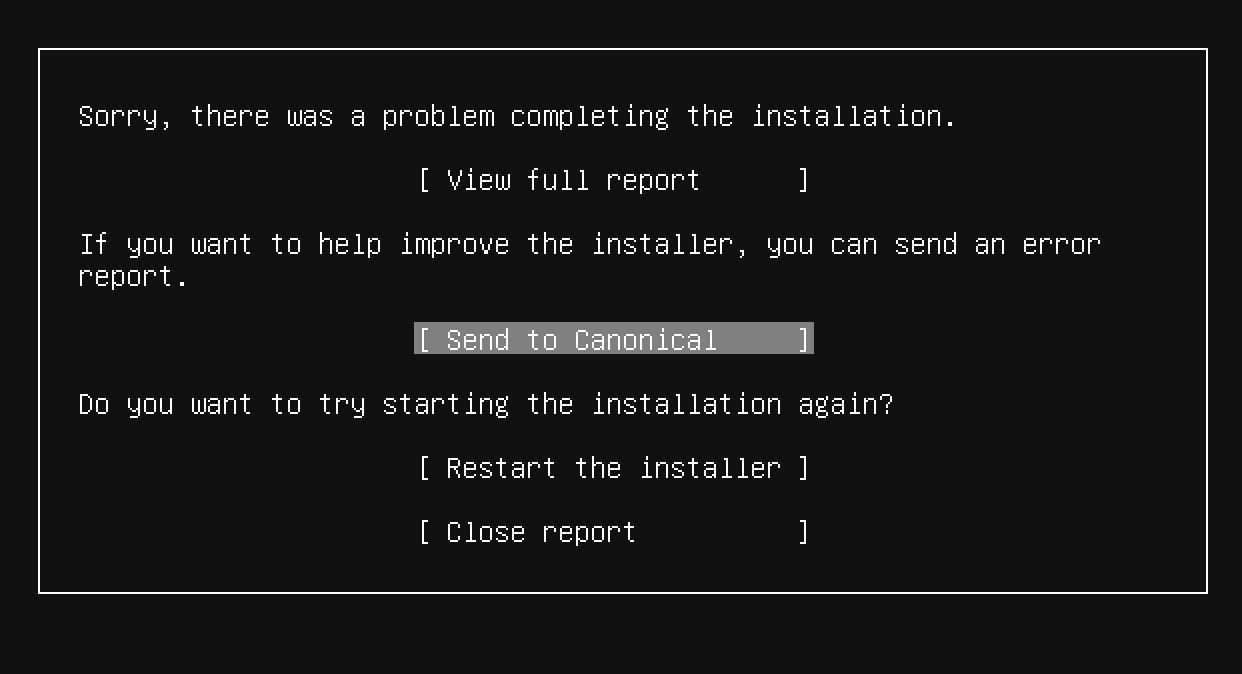
5-2. 원인 분석 및 해결
① 1에서 다운로드한 우분투 파일이 손상되었거나 잘못된 아키텍처를 사용
- 맥북 M2(ARM) + Ubuntu 22.04.05 ARM64 Server IOS이기 때문에 문제 없음
② 메모리나 디스크 크기가 너무 작게 설정됨
- 초기에 메모리 2GB, 용량 20GB로 설정
- 메모리 4GB, 32GB로 늘리자 문제 해결
→ ARM+UTM에서 subiquity가 [4-9]단계에서 apply_autoinstall_config 실행하는 과정 중에서
가상 하드웨어와의 충돌 혹은 메모리 부족일 경우 크래시날 수 있음
6. 우분투 실행
6-1. 이미지 파일 초기화: UTM에서 [CD/DVD] - [초기화]
6-2. 우분투 실행
6-3. 로그인: [4-9]에서 입력한 정보로 로그인
6-4. 패키지 업데이트 - 데스크탑 환경 설치 - 리부트
$ sudo apt update
$ sudo apt upgrade -y
$ sudo apt install ubuntu-desktop -y
$ sudo reboot
7. 설치 중 오류
7-1. [6-4] 과정에서 오류 발생
- sudo apt install ubuntu-desktop 입력
- Failed to fetch, Unable to fetch some archives
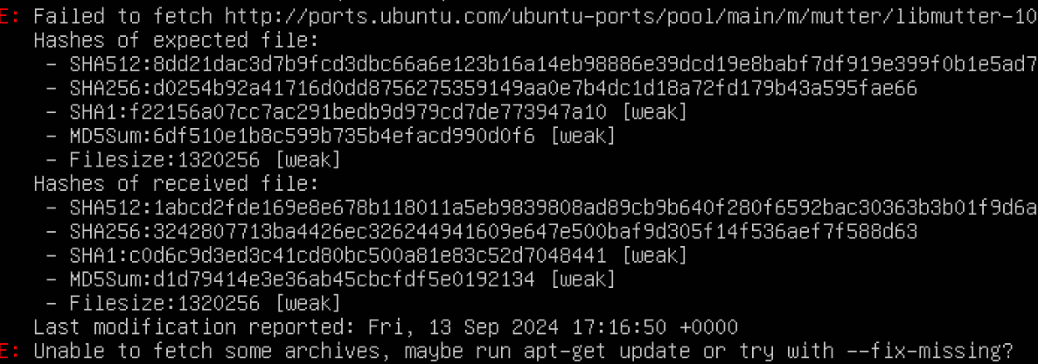
7-2. 원인 분석
① 패키지 캐시 문제 - apt가 다운한 패키지 해시값이 서버 값과 다름
② 미러 서버 문제 - 우분투 ARM 포트 서버에서 패키지 동기화가 덜 됨
③ 네트워크 중간 캐시 문제 - 네트워크 프록시, CDN 캐시 때문에 잘못된 파일을 내려받음
7-3. 해결
① 패키지 캐시 삭제 후 업데이트 재시도
$ sudo rm -rf /var/lib/apt/lists/*
$ sudo apt clean
$ sudo apt update

$ sudo apt install ubuntu-desktop
해결이 안되면
② --fix-missing 옵션 사용
$ sudo apt update --fix-missing
$ sudo apt install ubuntu-desktop
→ 캐시 삭제 후 재시도하니 정상 작동하는 것으로 보아 단순 캐시 꼬임 문제
'Development > Linux' 카테고리의 다른 글
| [Linux/MacOS] QEMU 내 종료 단축키(ctrl+a, x) 안 먹힐 때 해결 (0) | 2025.10.03 |
|---|